Blenderの編集画面のショートカット
編集画面でよく使うショートカットのまとめです。
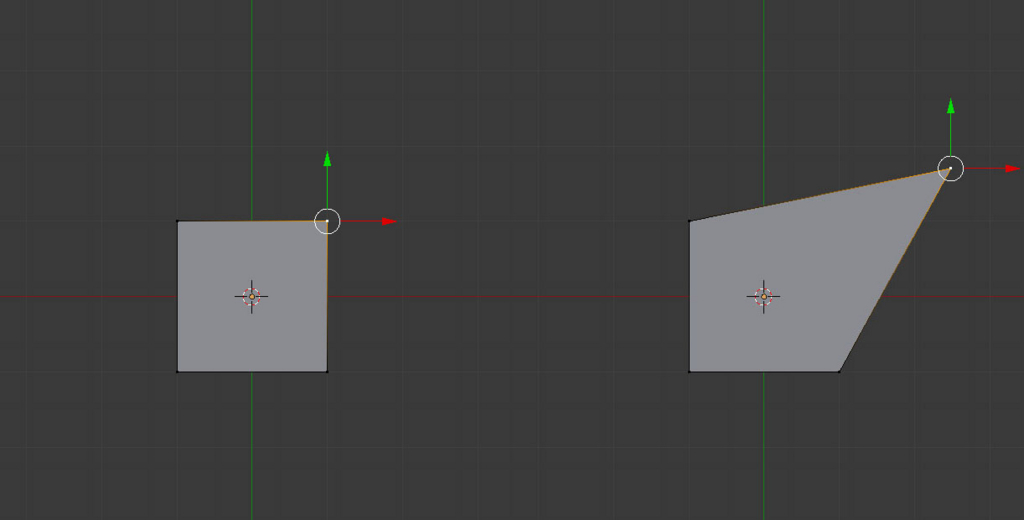
・Gキー:移動
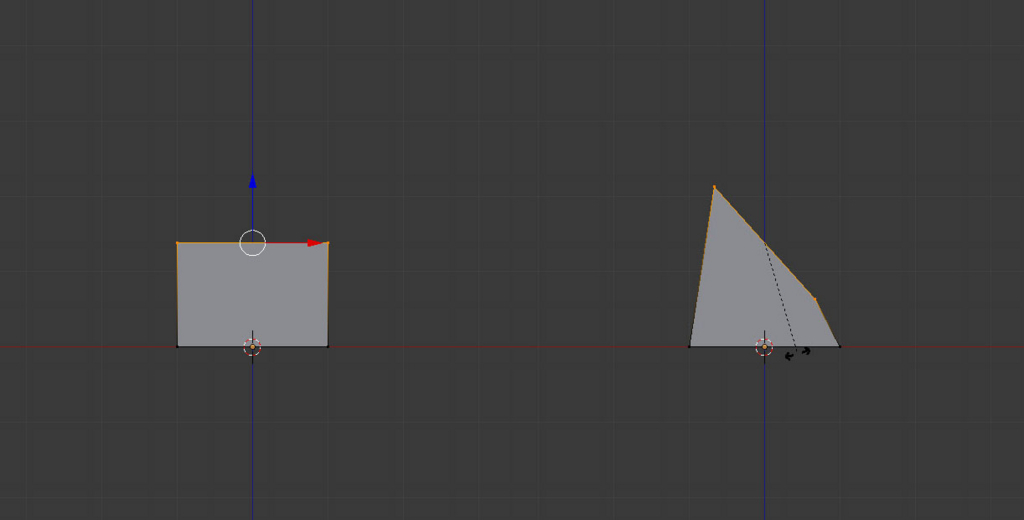
・Rキー:回転
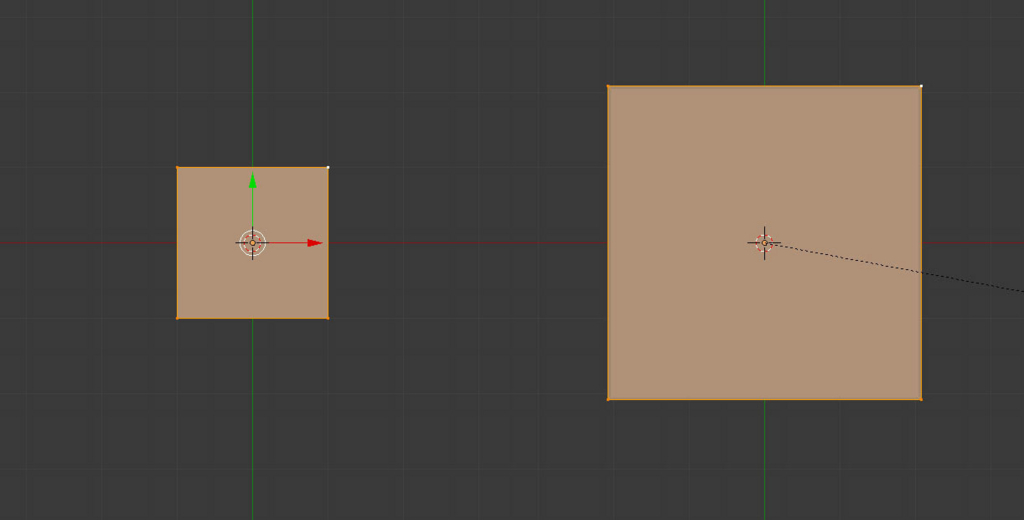
・Sキー:拡大縮小
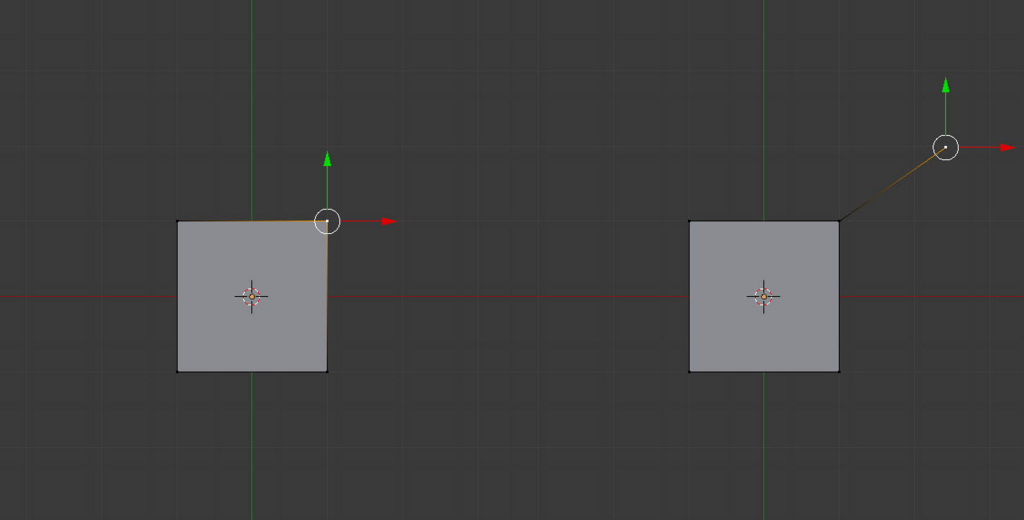
・Eキー:押し出し
・Shift+Dキー:複製
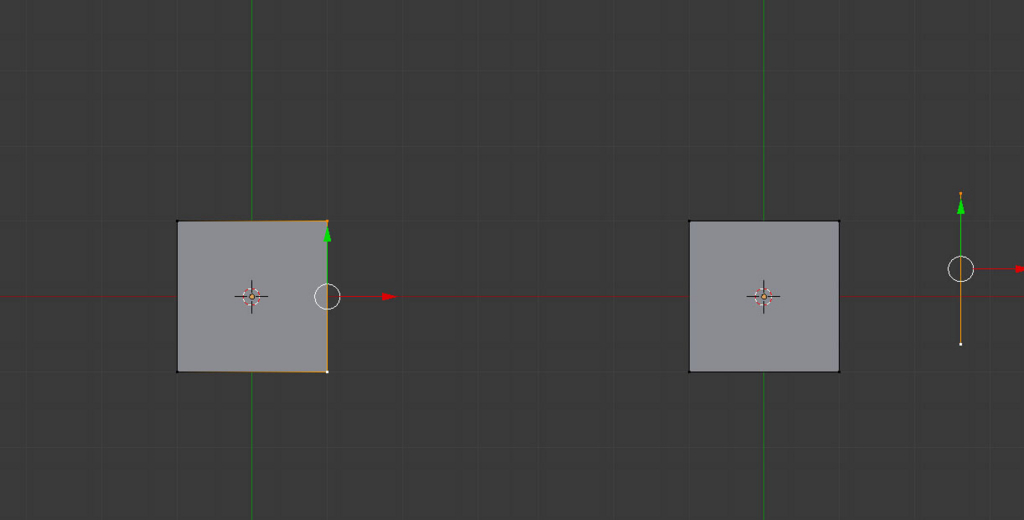
・Fキー:面を張る
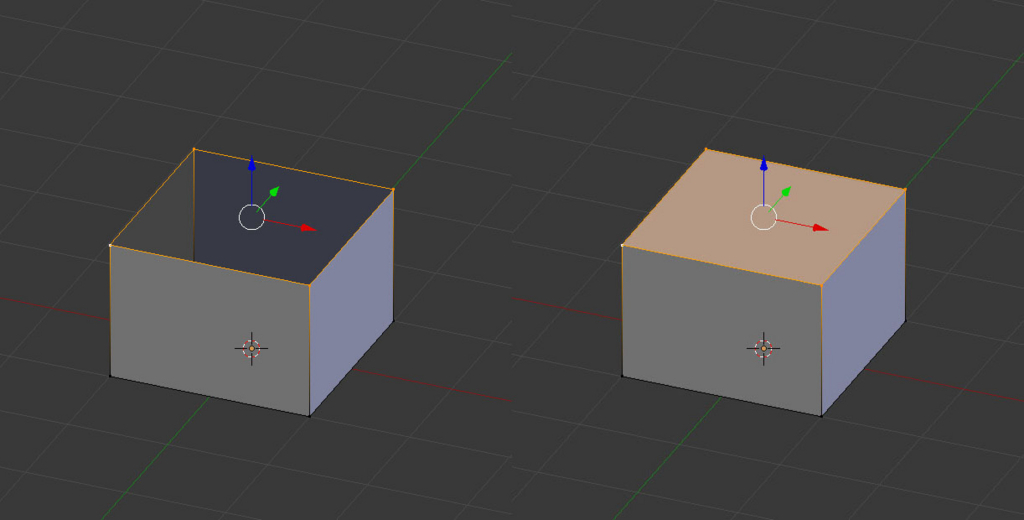
Blenderで視点操作
・中ボタンドラッグ:ビューの回転
・Shift+中ボタンドラッグ:ビューの移動
・Ctrlt+中ボタンドラッグ:ズームイン、ズームアウト
・テンキー1:前視点

・Ctrl+テンキー1:後ろ視点
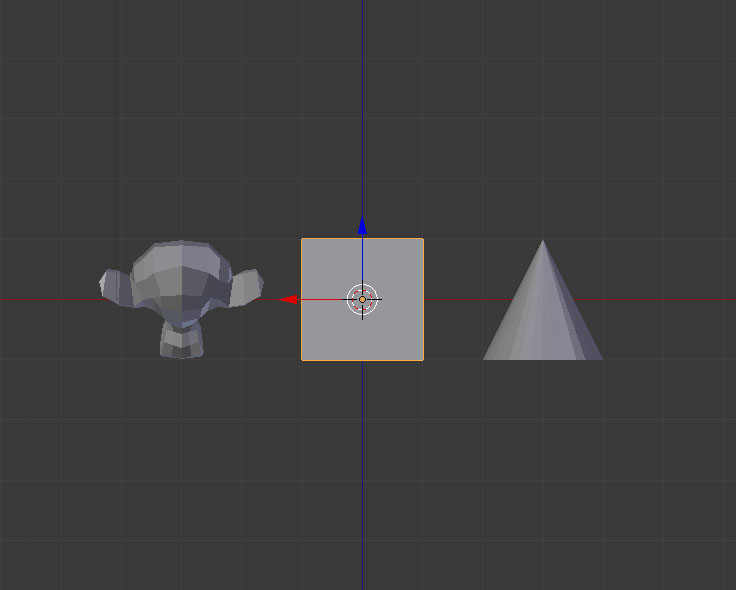
・テンキー3:右視点
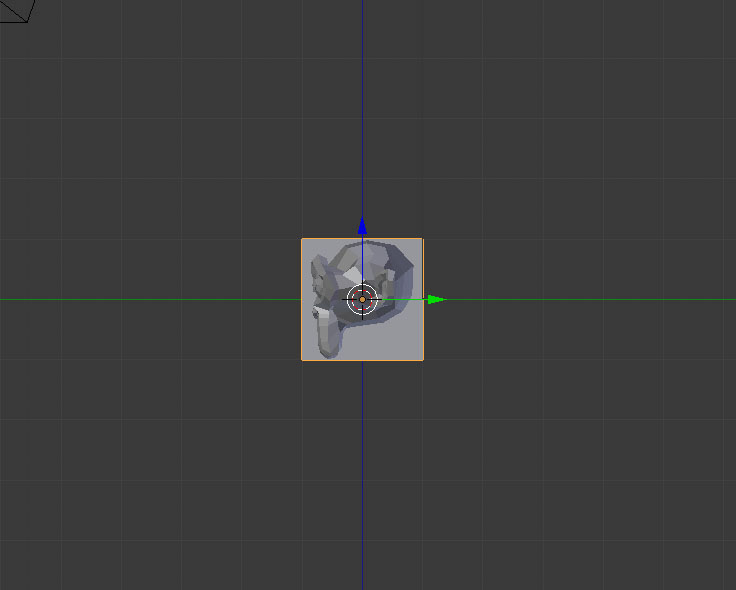
・Ctrl+テンキー3:左視点
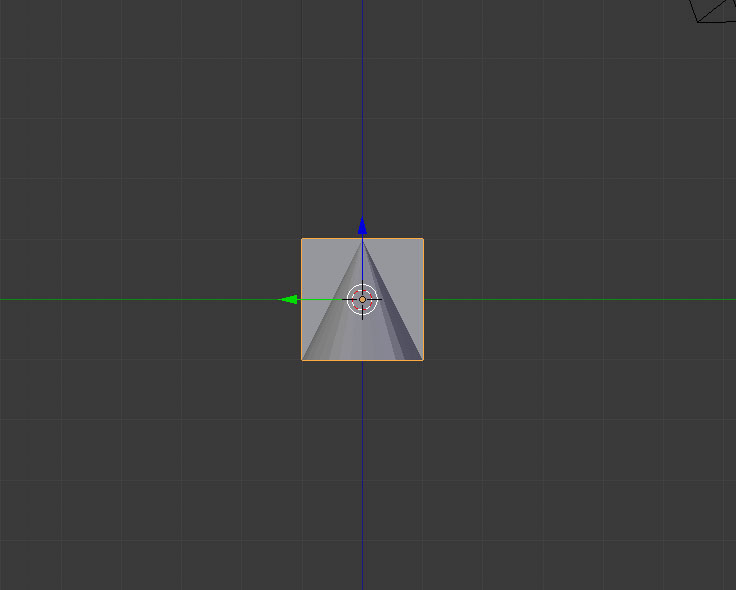
・テンキー7:上視点
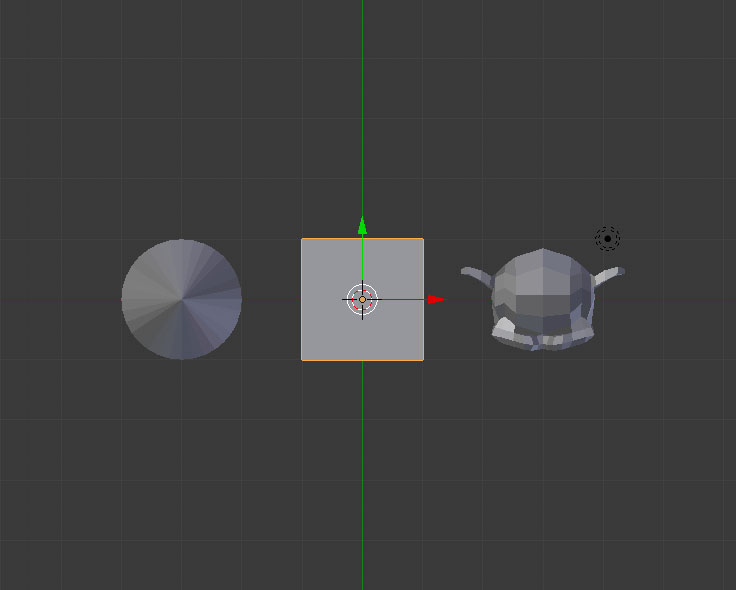
・Ctrl+テンキー7:下視点
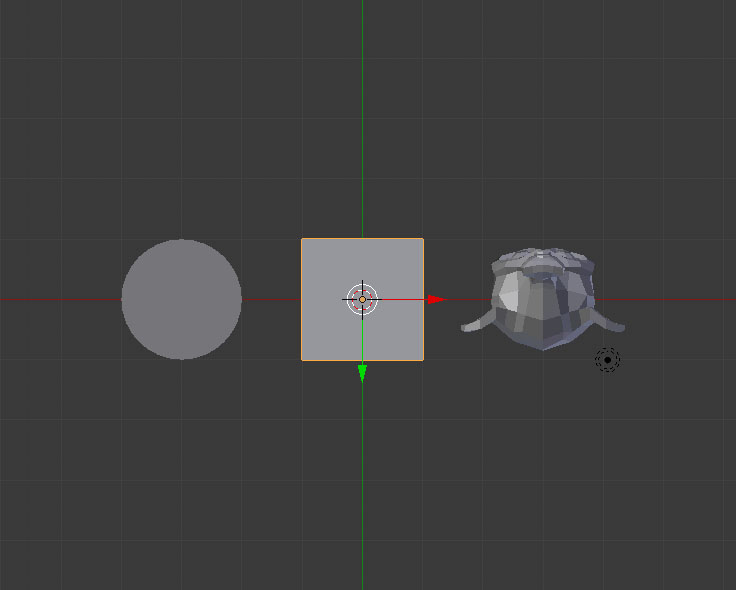
・テンキー0:カメラ視点
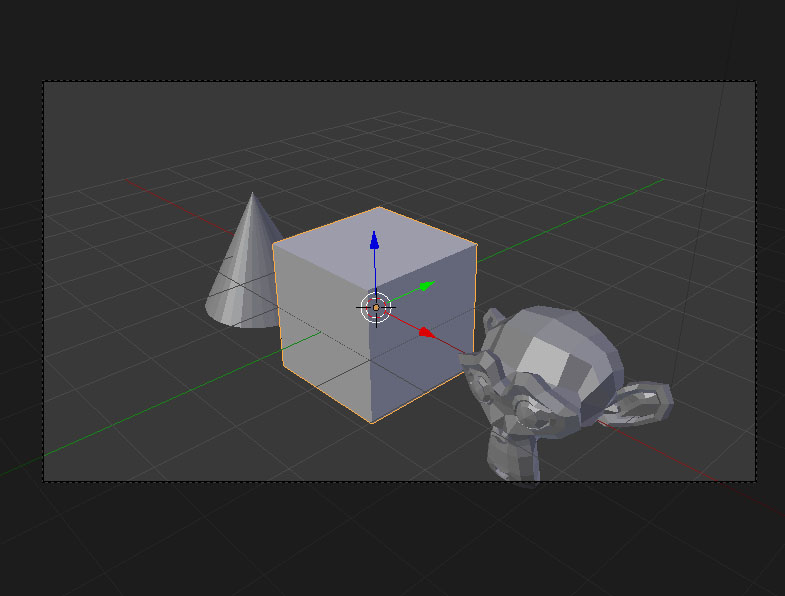
・テンキー4:左に15度回転
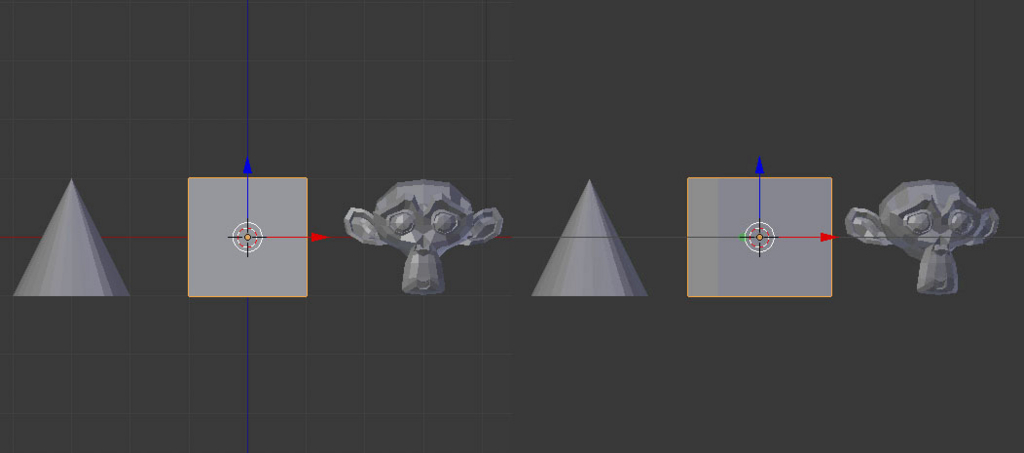
・テンキー6:右に15度回転
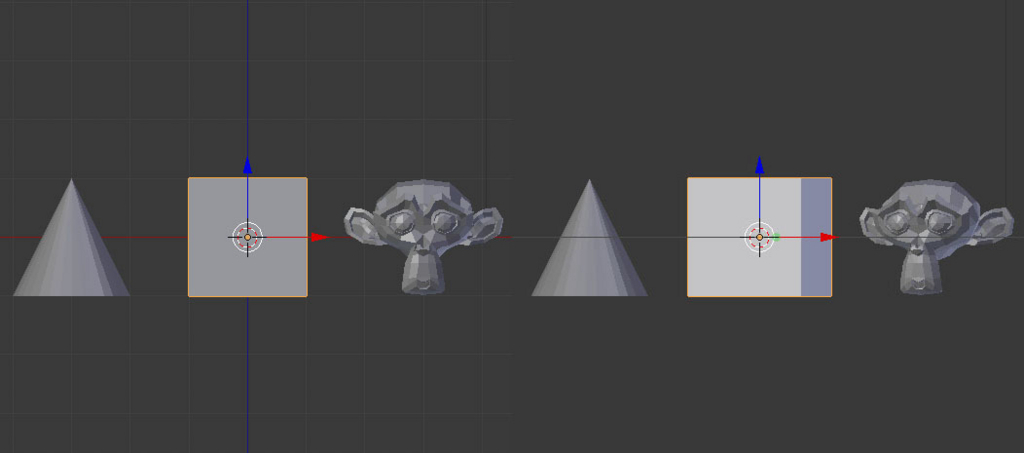
・テンキー8:上に15度回転
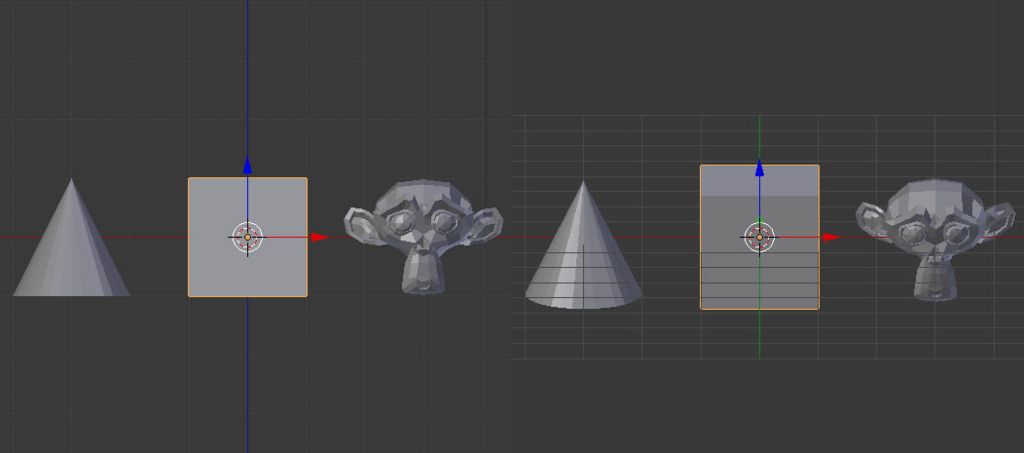
・テンキー2:下に15度回転
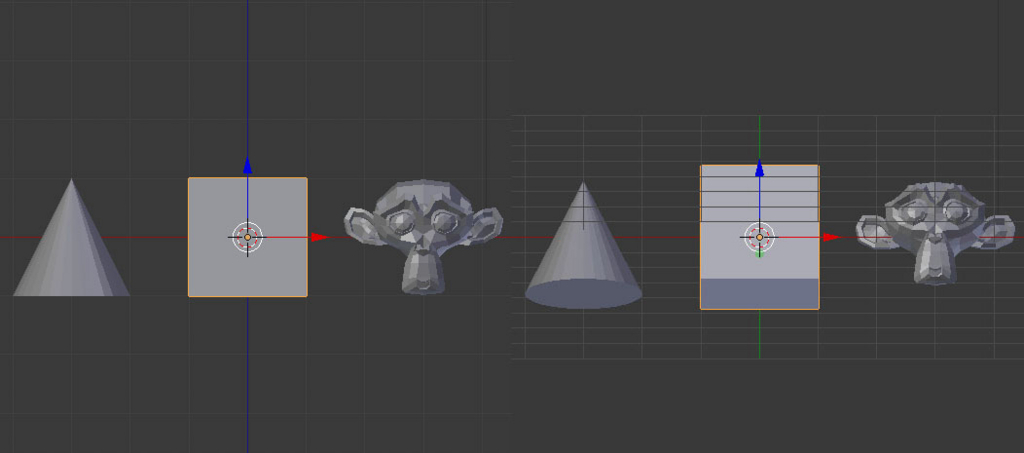
・テンキー9:反対側の視点に移動
Blenderで人物キャラクターの練習 渋谷凛
最近は人物キャラクターをいろいろ作っています。思えば3DCGを始めたきっかけがキャラクターを作って動かしたいというものでした。初めて人物キャラクターを作ったときは下手くそすぎましたがその時と比べるとだいぶ成長したかなと思います。
そんなわけで結構前に作った渋谷凛。ちなみにアイドルマスターシンデレラガールズは完全ににわかです。

5か月前くらいに作ってたけど途中でモチベがなくなって放置していました(笑)なので所々テクスチャを描いていません。

フェイシャルリグ

ウインクの作成。シェイプキーで作成する方法もありますが個人的にはボーンで動かしたほうが簡単だなと感じます。

口の変形。今のリグじゃ笑いの口とかが滅茶苦茶作りづらいのでダメですね(-_-;)作り直すことになりそうです。
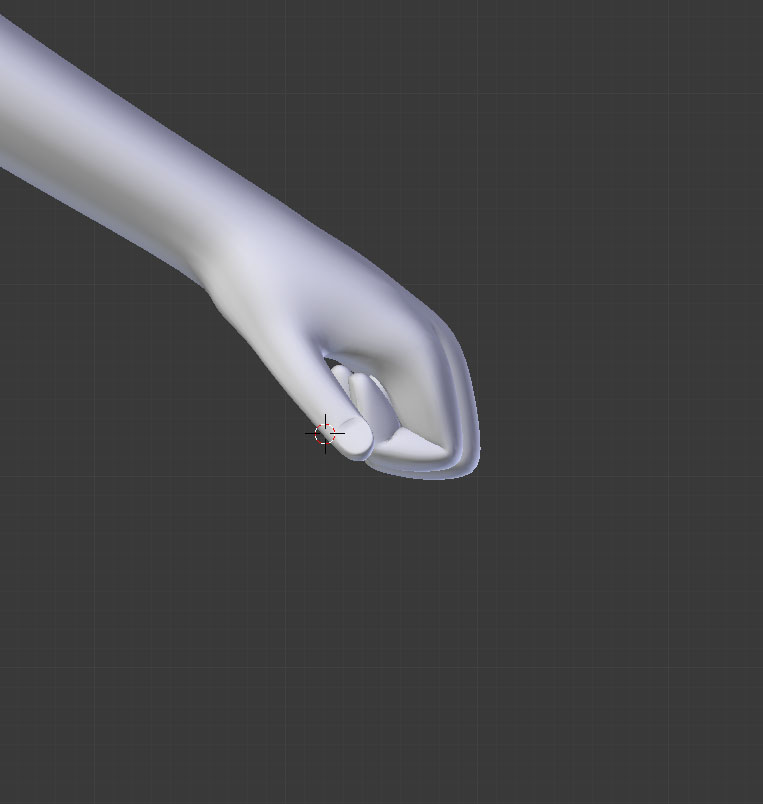
指の曲げ。人差し指はいい感じですが・・

小指とかは全然うまく曲げられず・・

補助ボーンを駆使してみましたがうまくいかないのでモデリングの段階から見直さないといけませんね(-_-;)
手と足のモデリングはかなり苦手なところなので要練習ですね。
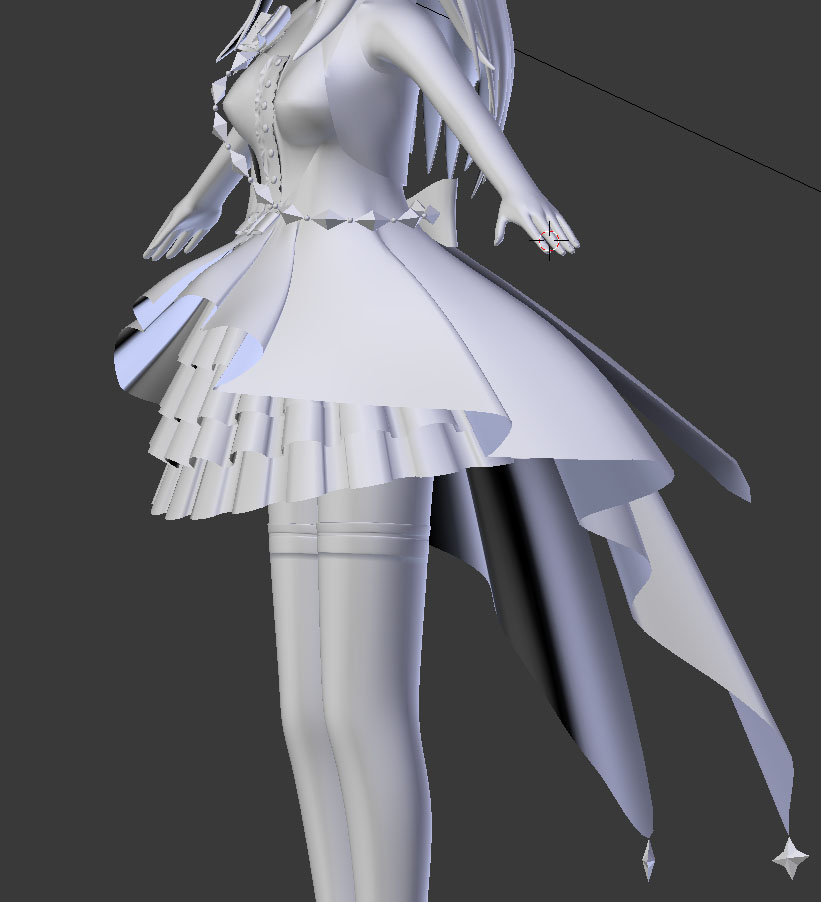
アイドル系のキャラクターは衣装作りの練習にはもってこいだと思います。

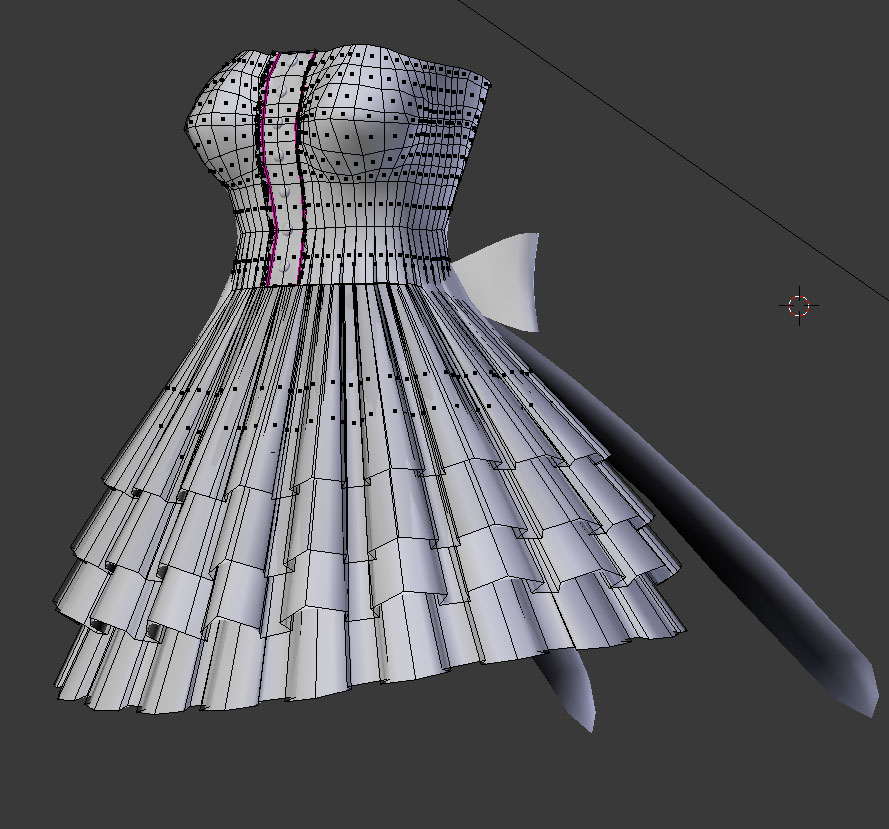
フリルがたくさんあって一見複雑そうに見えるこの衣装も同じ形がつづくので配列複製モディファイアとカーブモディファイアを使えば案外簡単に作成できちゃいます。
調べたところ同じキャラクターでも複数の衣装があるみたいなのでいろいろ作ってみたいですね。
BlenderでポケモンUSUM、新UB:BURST「ズガドーン」を制作9 リギング3
今回は反対側のボーンの作成とボーンを入れてなかった部位にボーンを入れる作業です。

対称化したいボーンの名前の末尾に.Lを付けます。3Dカーソルを原点に移動させ、ボーンを選択し編集モードに入ります。
対称化したいボーンをすべて選択しWキー→対称化で反対側にボーンを追加することができます。
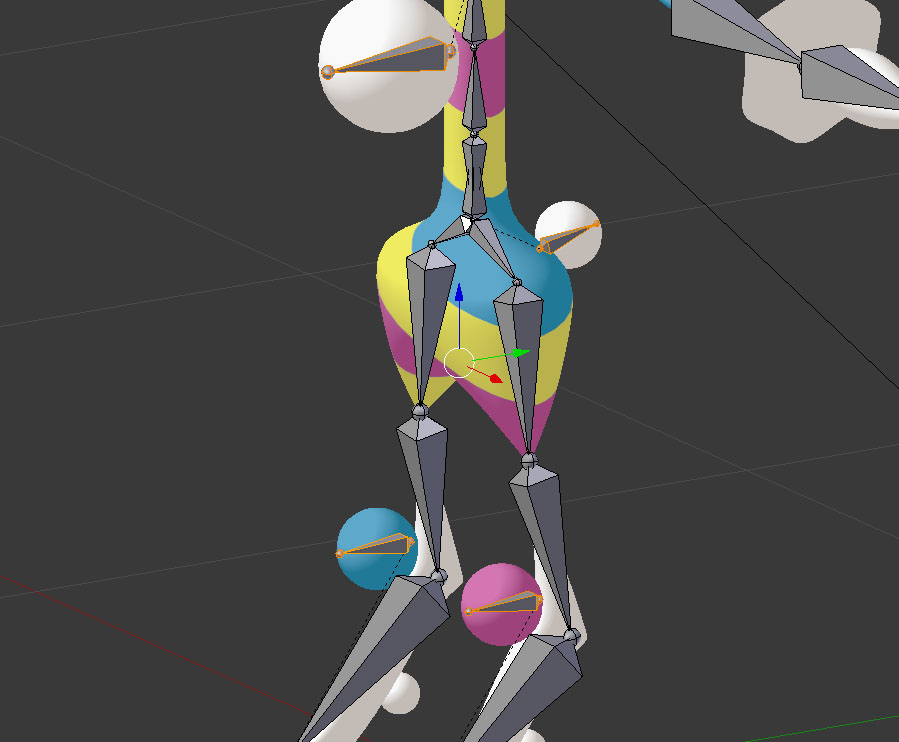
球の部分にもボーンを入れていきます。

頭の下の白い部位にもボーンを入れて動かせるようにします。黄色くなってるボーンはデフォーム(変形)用ボーンでIKを設定しています。実際に動かす場合は黄色くなってないボーン(制御用)を動かします。
なお新たに追加したボーンはモデルと関連付けされていないので、新たに親子関係を設定する必要があります。
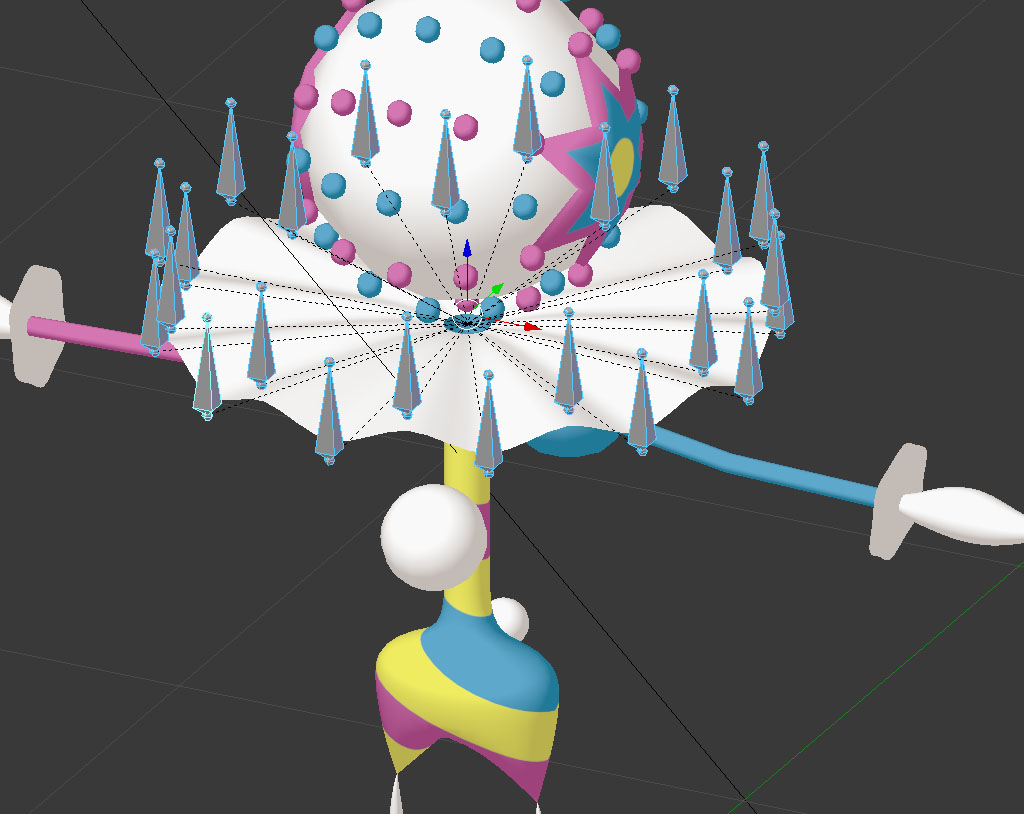

試しに制御用ボーンを上に動かすとこんな感じになります。
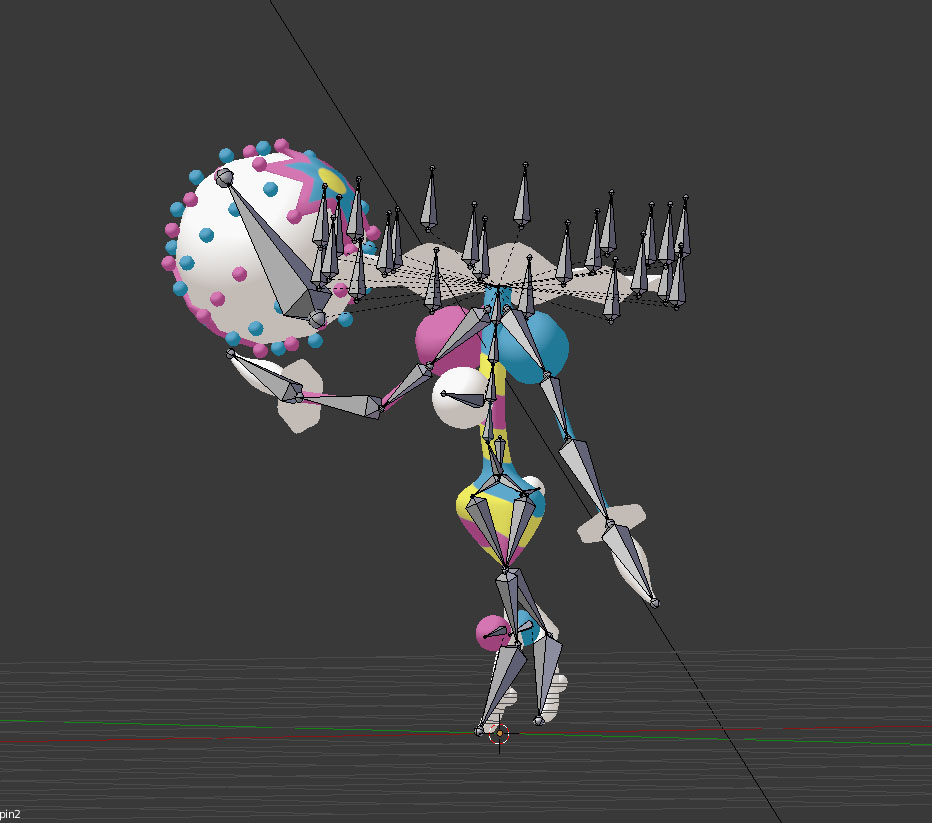

適当にポーズを付けてみました。

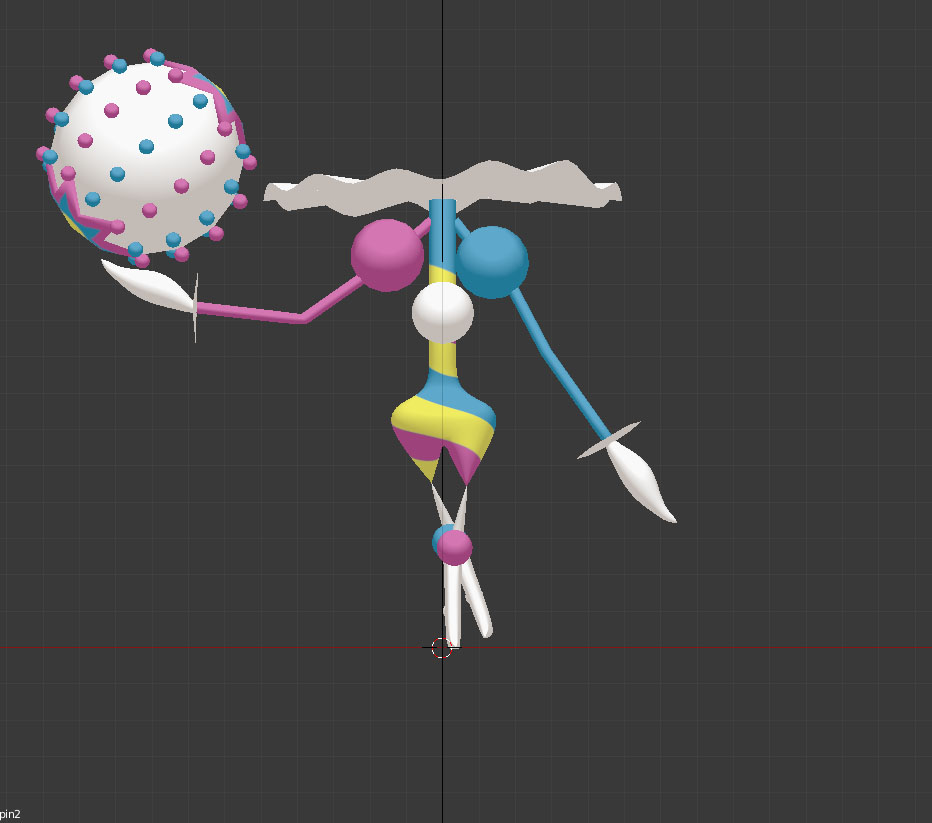
前視点から。
リギングに関しては以上です。
BlenderでポケモンUSUM、新UB:BURST「ズガドーン」を制作8 リギング2
前回はモデルにボーンを組み込むところまでやりましたが、この状態でボーンを動かすとどうなるのでしょうか?
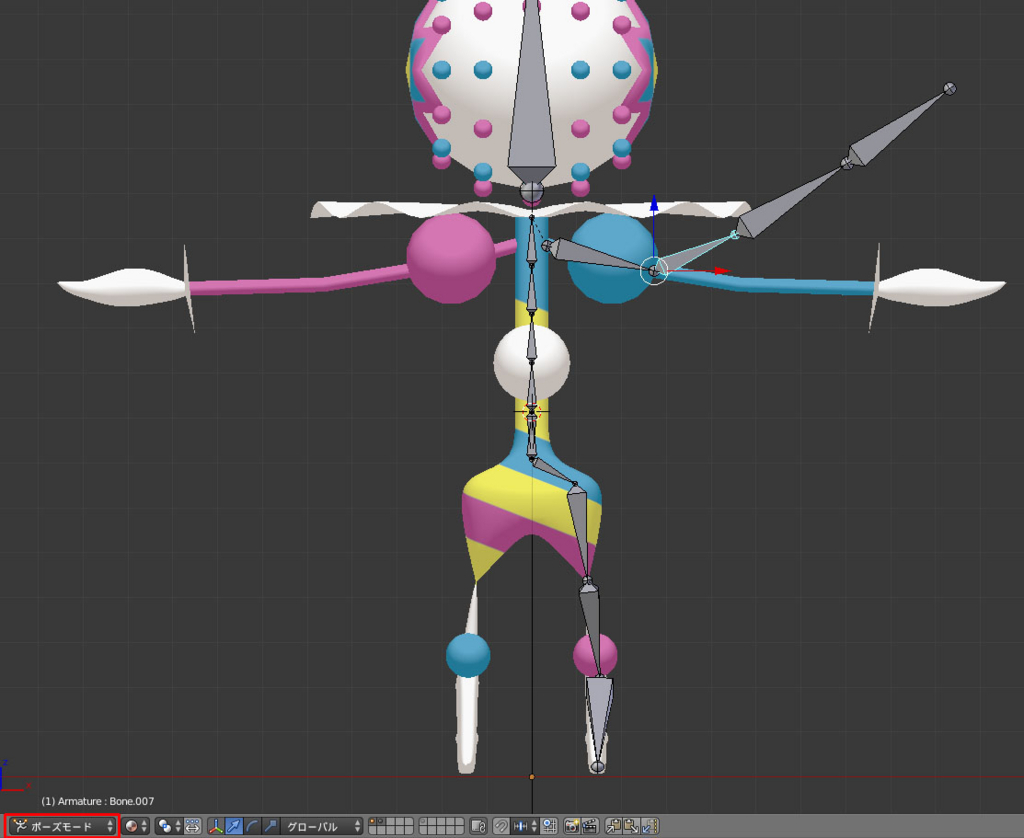
ボーンを選択しポーズモードに入りボーンを動かしてみます。しかし、モデルは動きません。
モデルを動かすにはボーンとモデルに親子関係をつけなければいけません。
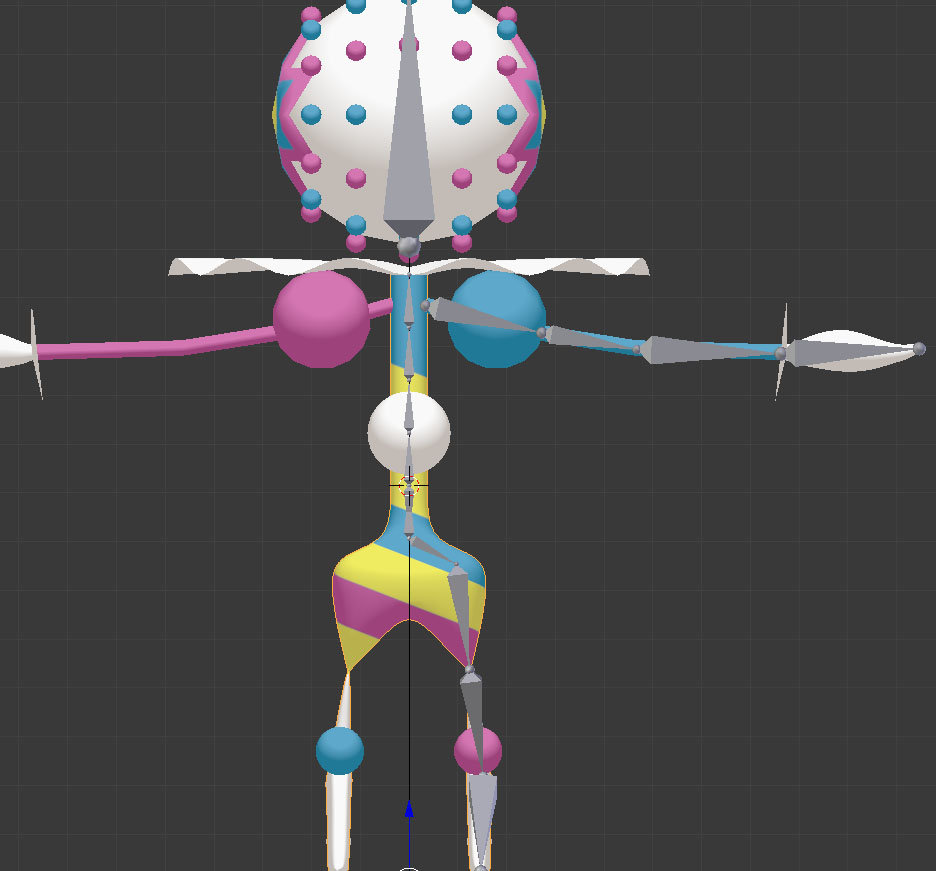
親子関係をつけるにはまずモデルを選択し、
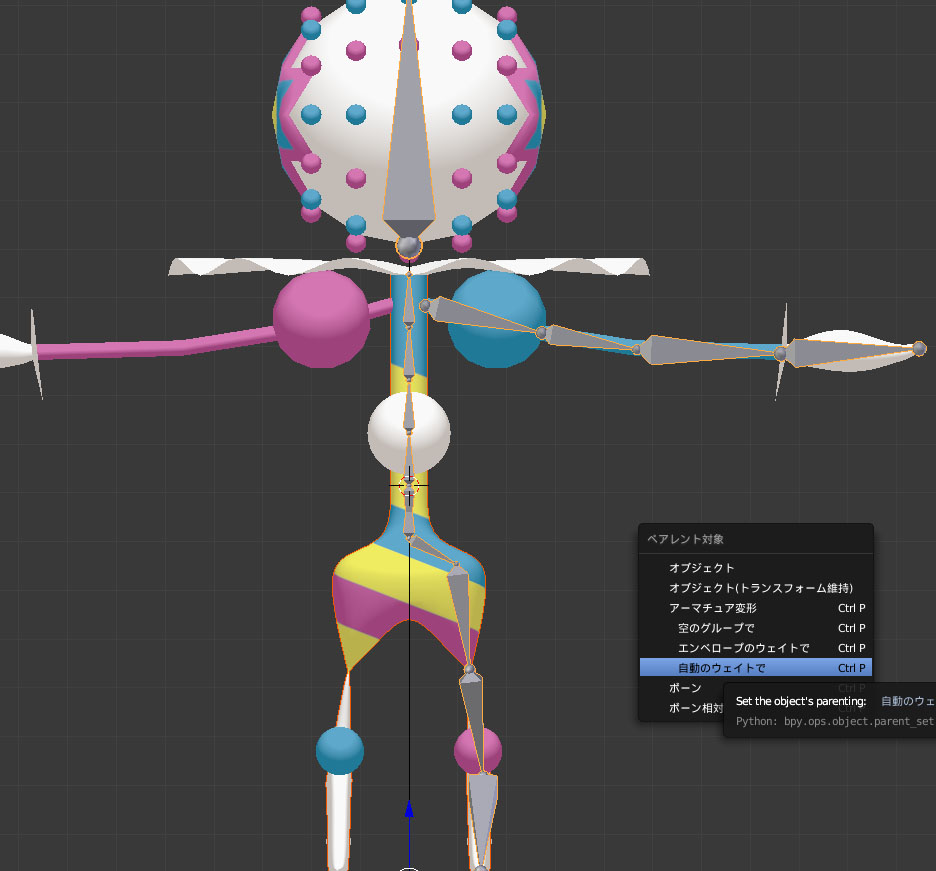
続いてボーンを選択し、Ctrl+Pで「空のグループで」または「自動のウェイトで」を選択します。なおボーンを選択したときにボーンがポーズモードになっているときはCtrl+Tabでオブジェクトモードにします。

親子関係をつけた後、モデルを選択しウェイトペイントモードに入ってボーンを選択してみます。「自動のウェイトで」を選択した場合、ウェイトを自動でつけてくれます。
赤い部分は選択しているボーンに完全に追従する部分で青い部分はまったく追従しません。
「空のグループで」を選択するとすべて青の状態になるのでウェイトを手動でつける必要がでてきます。
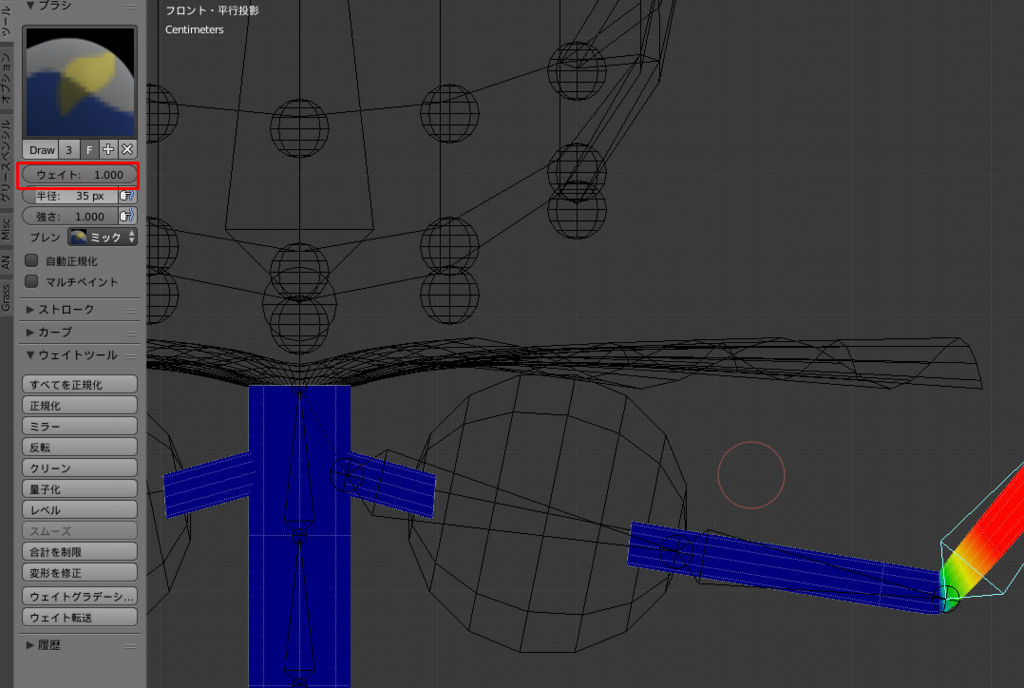
ウェイトを調整する場合はTキーでオプション画面を出し、ツールタブのウェイトを設定しブラシで塗っていきます。ボーンを動かしてみておかしな部分がある場合、ウェイトを調整します。

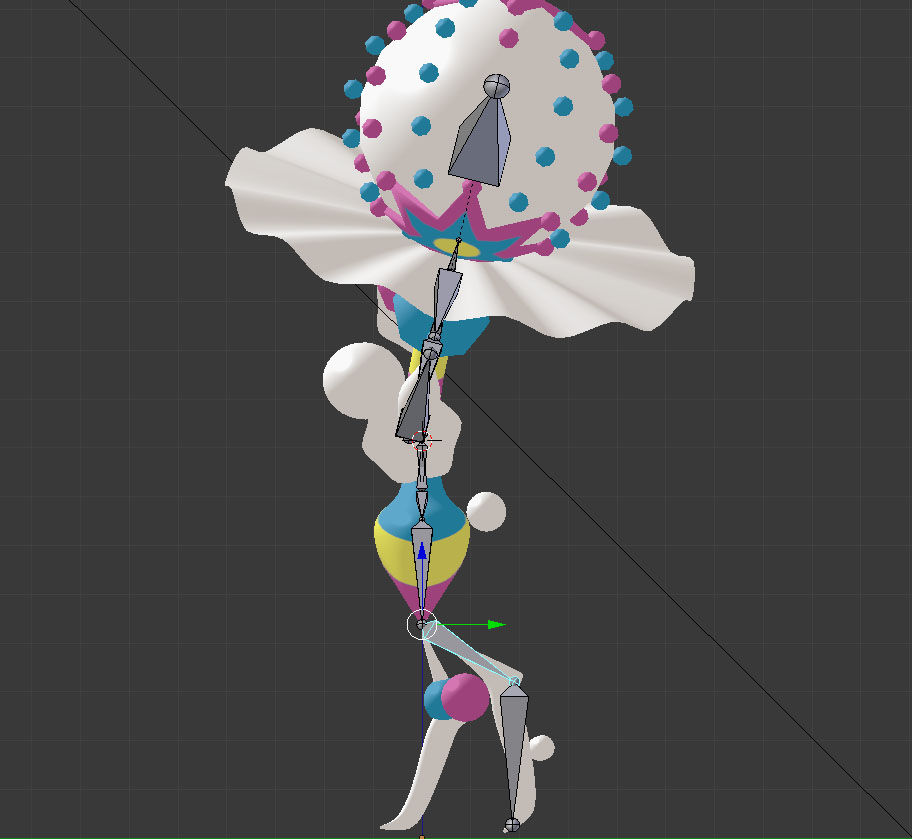
いろいろボーンを動かしてみます。反対側のボーンを作成していないのでおかしなことになっていますが反対側のボーンを作成すれば改善するので問題ありません。
いろいろボーンを動かしてモデルにポーズをつけているときがとても楽しい・・・
BlenderでポケモンUSUM、新UB:BURST「ズガドーン」を制作7 リギング1
今回はズガドーンを動かすための準備としてボーンを入れていく作業になります。

オブジェクトモードでShift+A→アーマチュア→単一ボーンを選択します。
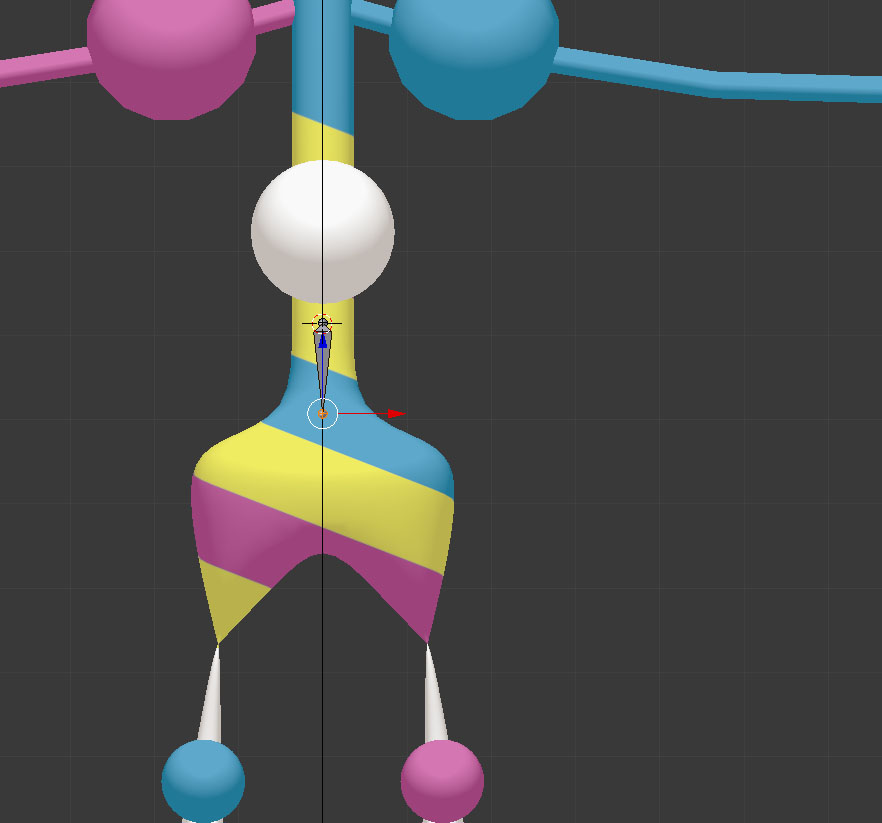
ボーンを追加したら編集モードに入り上図のように配置します。

Eでボーンを押し出します。
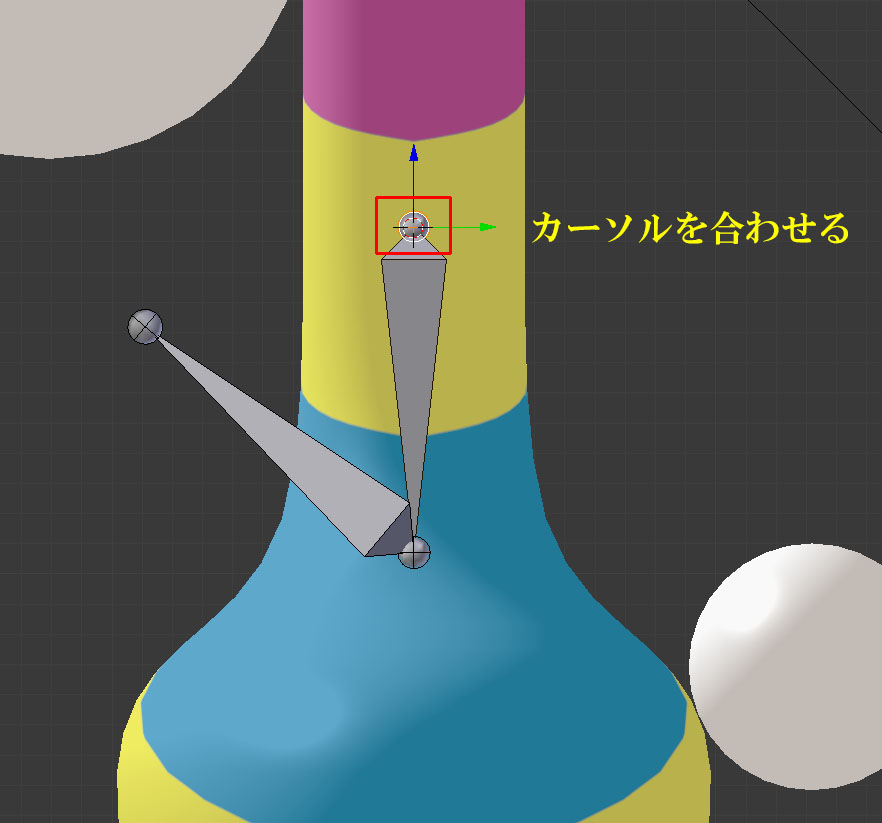
最初のボーンのヘッドを選択し、Shift+Sからカーソル→選択物を選択しカーソルを合わせます

押し出したボーンのテールを選択し、Shift+Sから選択物→3Dカーソルを選択し押し出したボーンのテールを移動します。
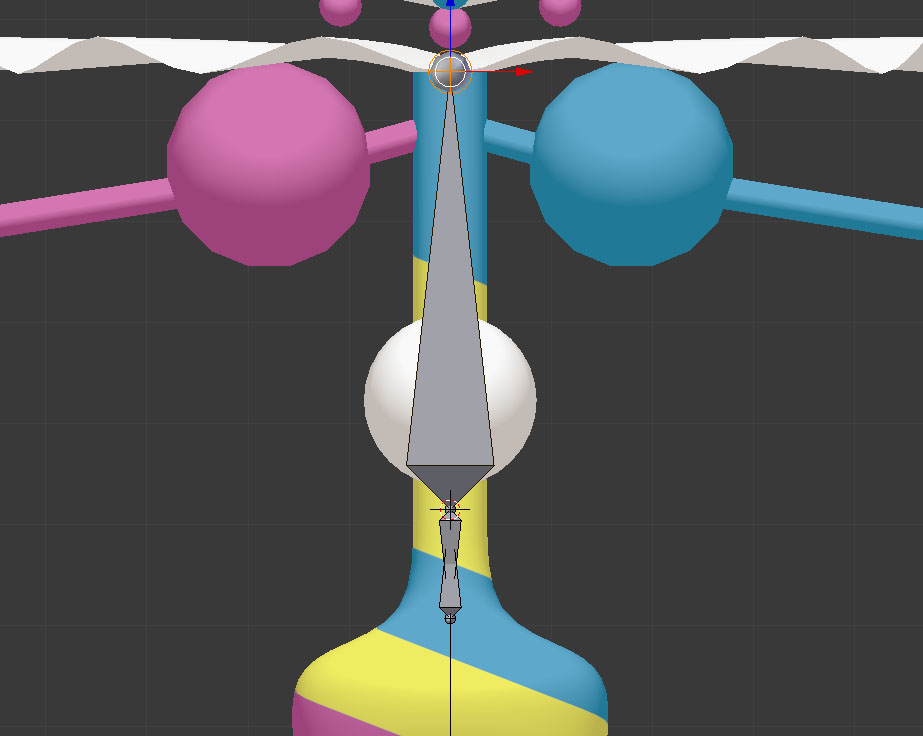
押し出したボーンのテールを選択し、新たにボーンを押し出します。
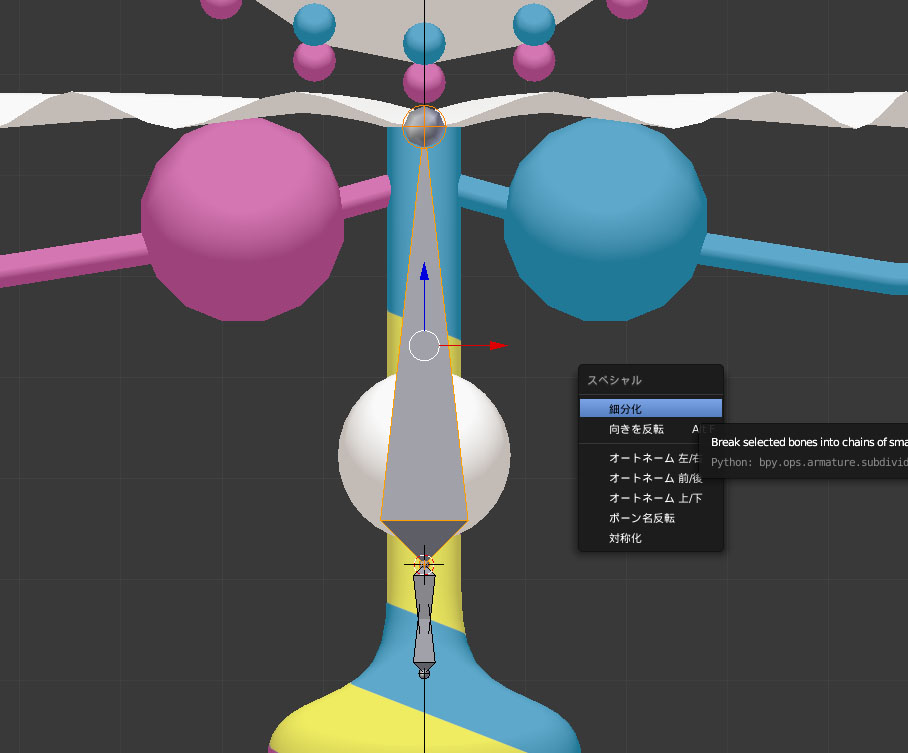

W→細分化でボーンを細分化します。
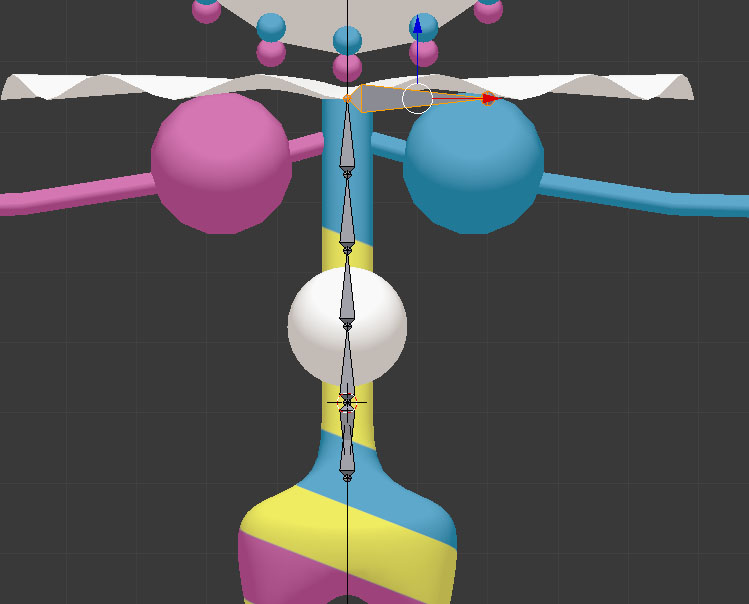
一番上のボーンのテールからボーンを横に押し出します。なおShift+Eで反対側にもボーンを追加でき左右対称に作ることができますが、いくつか理由がありやりません。
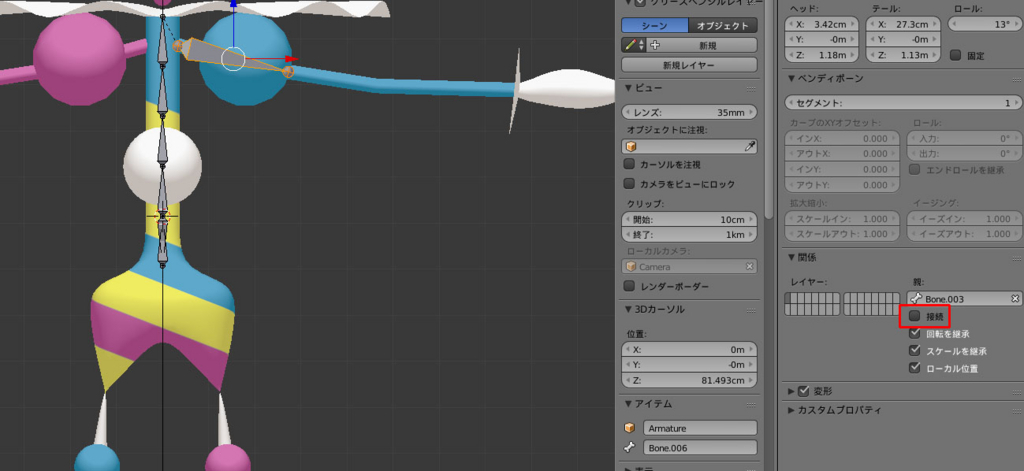
ボーンプロパティの関係タブの接続のチェックをはずし、移動します。

ボーンを押し出して腕、手に沿ってボーンを配置していきます。
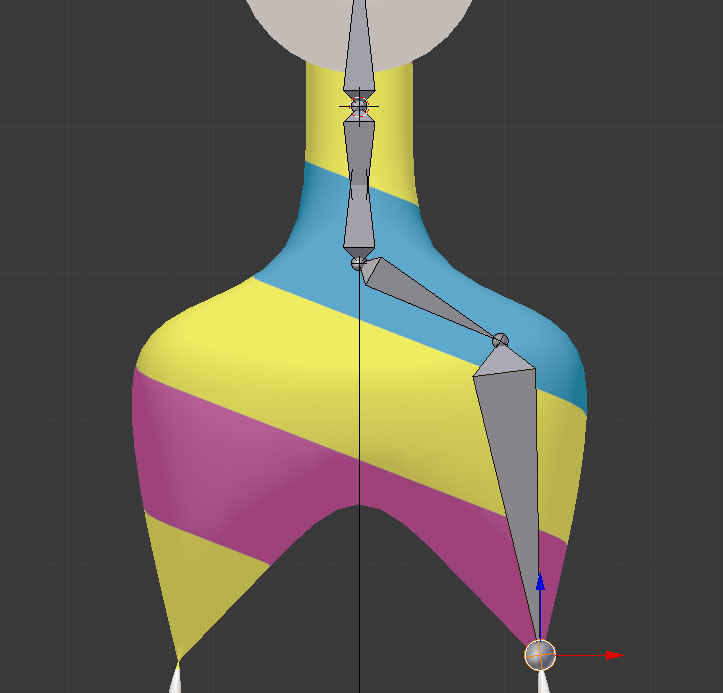
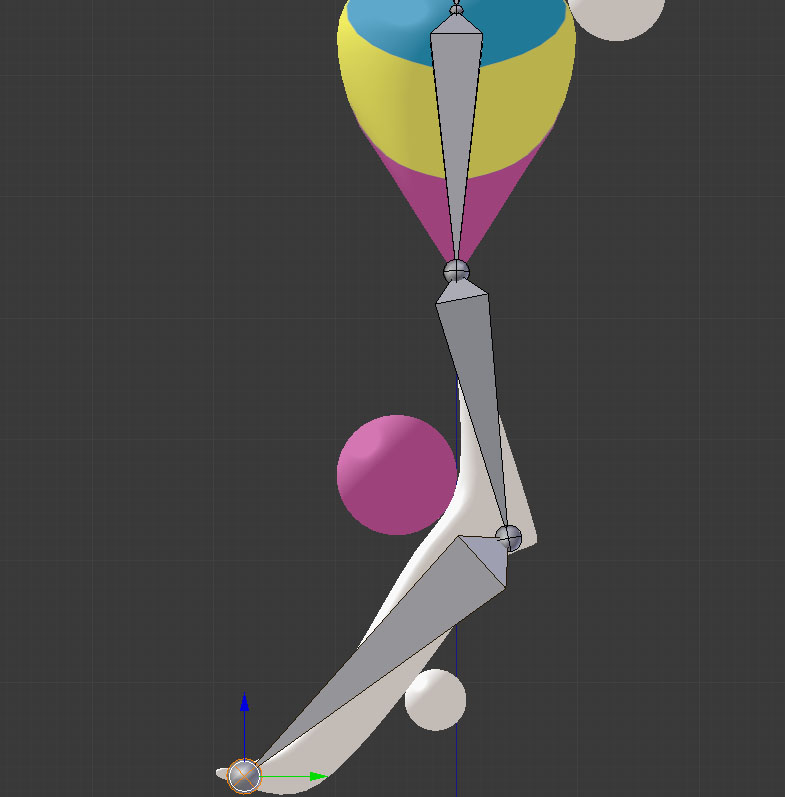
一番最初のボーンのヘッドからボーンを押し出し、腕の時と同様にボーンを配置していきます。
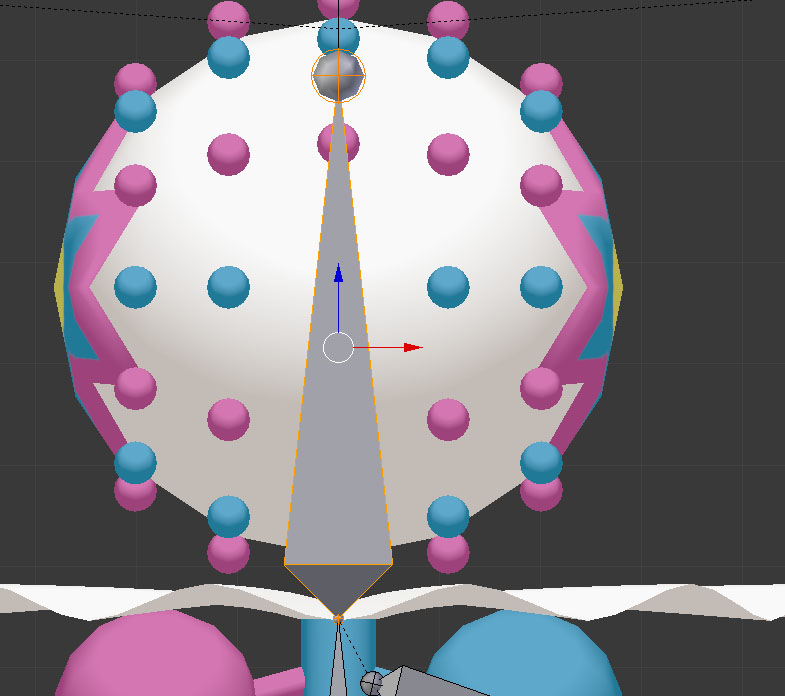
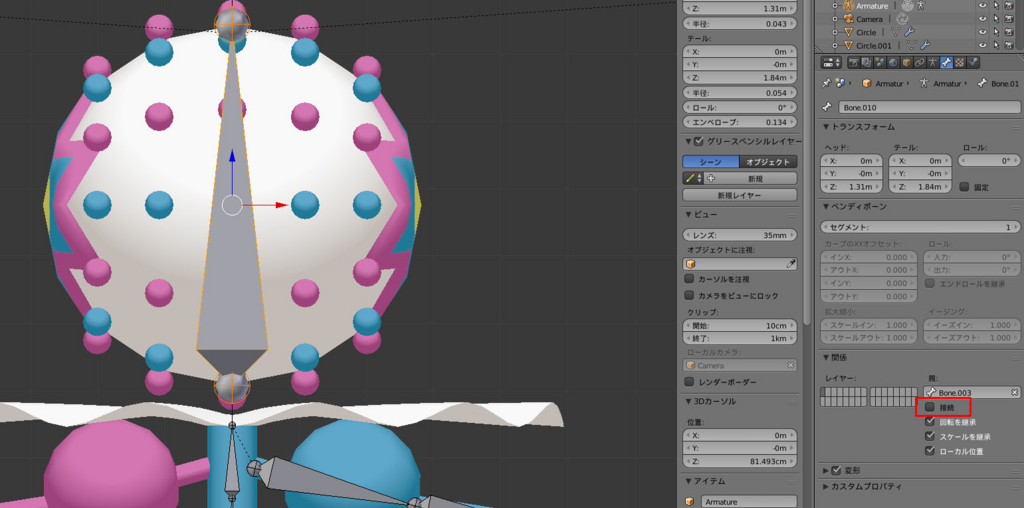
頭用のボーンも作ります。ボーンを押し出してボーンプロパティの関係タブの接続のチェックをはずし配置します。
これで基本的なリグは完成です。
